

Mise À Jour Windows 10 Plante
Question
Problème: Comment résoudre l'échec de l'installation de la mise à jour KB5016616 sur Windows ?
Bonjour, la mise à jour KB5016616 ne s'installe pas sur Windows à chaque fois que j'essaie de le faire. Le redémarrage du système ne fonctionne pas, et j'en ai assez d'attendre. Avez-vous des suggestions cascade résoudre ce problème ?
Réponse fournie
Microsoft s'apprêtait à lancer son ensemble de mises à jour destinées à différentes versions de Windows le ix août dans le cadre de son calendrier de Patch Tuesday, et KB5016616 compte parmi les mises à jour qui devaient être lancées pour Windows ten versions 20H2, 21H1 et 21H2 (Os Builds 19042.1889, 19043.1889 et 19044.1889).
La mise à jour est encore une autre version essentielle de Microsoft, machine elle corrige un tas de problèmes, y compris des bugs majeurs : la lecture vidéo qui échoue dans les jeux qui utilisent DX12, les utilitaires de résolution de problèmes qui ne se lancent pas, les problèmes de visualisation de la boîte de recherche lors de l'utilisation de plusieurs moniteurs, et les problèmes avec les effets sonores des jeux XAudio API cascade lire les effets sonores. Elle fixe également de nombreux bugs et améliore les performances de Windows.
KB5016616 est une mise à jour indispensable, et son installation devrait être déclenchée automatiquement. Toutefois, il se peut que certains utilisateurs ne puissent pas profiter des nouvelles fonctionnalités, des corrections de bugs et des améliorations de la sécurité, car la mise à jour peut tout simplement ne pas s'installer.
Il n'est pas inhabituel que les mises à jour de Windows échouent, et certaines machines y sont plus vulnérables. En fait, certains peuvent rencontrer des erreurs comme 0x8000ffff, 0x8007007e, 0x80070246 et bien d'autres lorsqu'ils essaient de mettre à jour Windows. De même, il y a généralement united nations problème avec des mises à jour particulières qui ne s'installent pas (KB5015885, KB5014699, KB5015807, etc.), et des milliers de personnes ne parviennent pas à les installer.
Les raisons pour lesquelles la KB5016616 ne s'installe pas peuvent être nombreuses. Il est possible, par exemple, que des fichiers système corrompus ou des caches de mise à jour défectueux empêchent le processus de se dérouler correctement. De même, une mauvaise connexion Net ou les services concernés peuvent empêcher la réussite de la mise à jour.
Avant de procéder à des corrections manuelles, nous vous recommandons de faire appel à un outil PC Reimage Mac Washing Machine X9 capable de détecter et de supprimer les logiciels malveillants installés et de réparer leurs défaillances, de trouver et de réparer les fichiers système corrompus, de nettoyer les navigateurs des trackers et de se débarrasser de différents fichiers indésirables pour améliorer les performances. Cet outil peut réparer rapidement et facilement les BSOD, la corruption du registre, les erreurs DLL, les pannes système et d'autres problèmes courants similaires sur Windows.
Solution one. Exécuter 50'utilitaire de résolution des problèmes
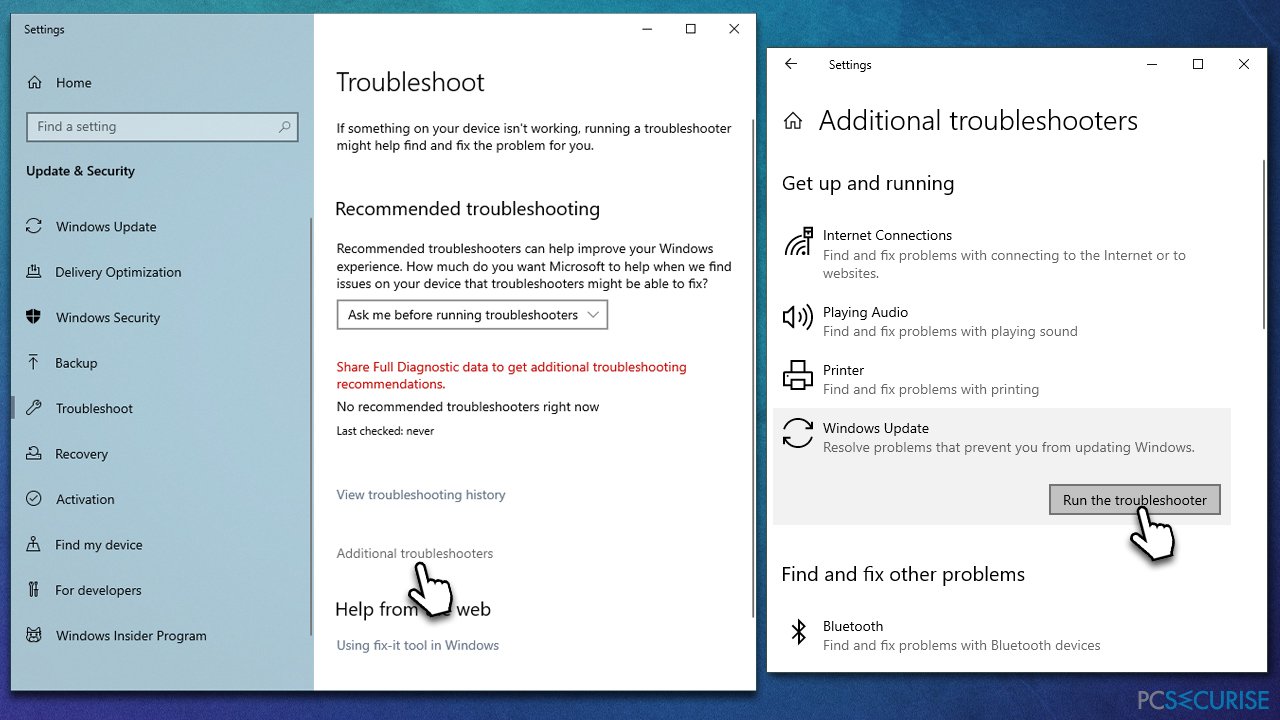
Si vous ne l'avez pas encore fait, assurez-vous d'exécuter fifty'utilitaire de résolution des problèmes intégré à Windows Update. Bien qu'il ne puisse pas toujours résoudre le problème fondamental, il peut vous orienter dans la bonne direction et faciliter le processus de récupération.
- Tapez Résolution des problèmes dans la barre de recherche de Windows
- Sélectionnez Utilitaires supplémentaires de résolution des problèmes
- Trouvez Windows Update dans la liste
- Cliquez dessus et sélectionnez Exécuter l'utilitaire de résolution des problèmes
- Redémarrez votre ordinateur une fois le processus de mise à jour effectué.
Solution two. Vérifier les services correspondants
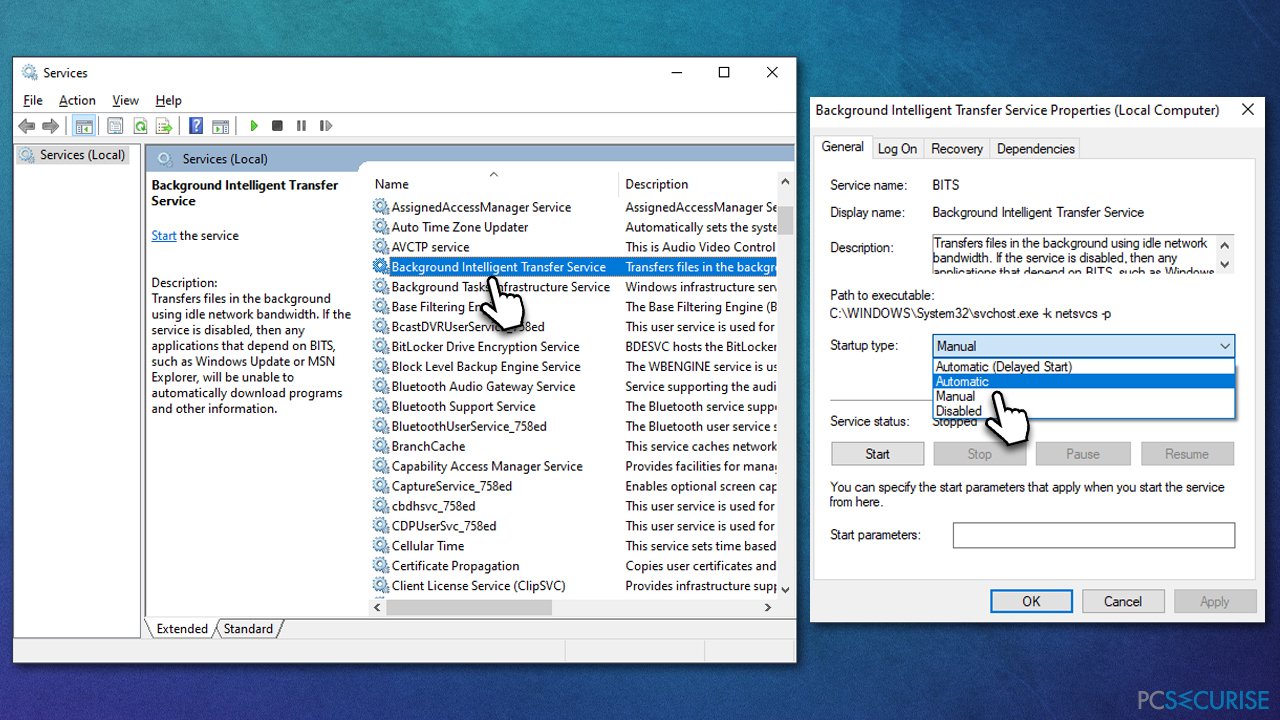
Afin que le processus de mise à jour soit optimal, les services Bits (Background Intelligent Transfer Service) et Windows Update doivent être actifs et en cours d'exécution. Parfois, le redémarrage de ces services peut aussi aider.
- Tapez Services dans le gnaw de recherche Windows et appuyez sur Entrée
- Localisez le Service de transfert intelligent en arrière-plan (BITS)
- S'il est déjà en cours d'exécution, faites united nations clic droit et sélectionnez Redémarrer
- Si le service n'est pas en cours d'exécution, double-cliquez dessus, sélectionnez Automatique sous le type de démarrage dans le menu déroulant
- Cliquez sur Démarrer, Appliquer et OK
- Localisez le service Windows Update et répétez le processus ci-dessus.
Solution 3. Vérifier les fichiers système avec SFC et DISM
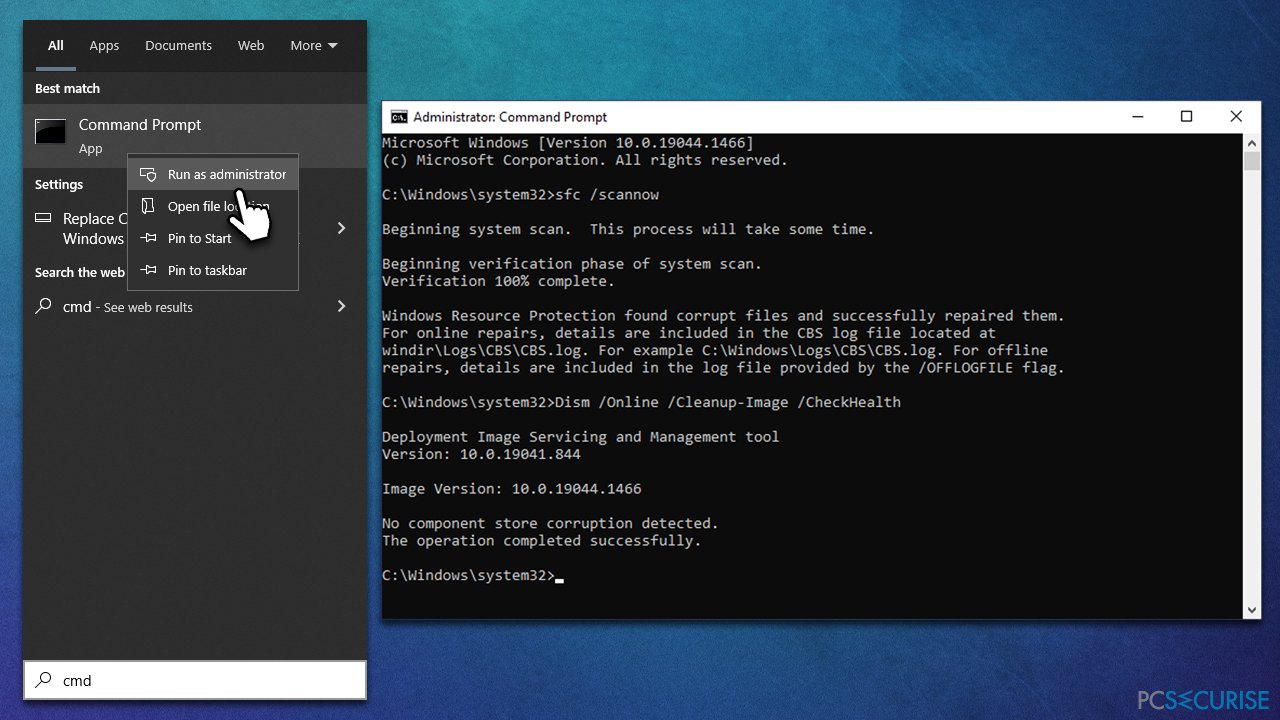
Une altération des fichiers système peut survenir dans différentes circonstances, notamment en cas d'installation incorrecte de mises à jour, d'infection par des logiciels malveillants, de suppression incorrecte de programmes, etc. Windows est capable de réparer ces dommages par l'intermédiaire de 50'Invite de commandes élevée, à status d'utiliser les bonnes commandes.
- Tapez cmd dans la barre de recherche de Windows
- Faites united nations clic droit sur l'Invite de commande et sélectionnez Exécuter en tant qu'administrateur
- Copiez et collez la commande suivante dans la nouvelle fenêtre :
sfc /scannow - Appuyez sur Entrée et patientez jusqu'à ce que le processus soit terminé
- Une fois que c'est fait, exécutez l'ensemble des commandes suivantes, en appuyant sur Entrée après chacune d'elles :
DISM /Online /Cleanup-Image /CheckHealth
DISM /Online /Cleanup-Image /ScanHealth
DISM /Online /Cleanup-Paradigm /RestoreHealth - Redémarrez la machine.
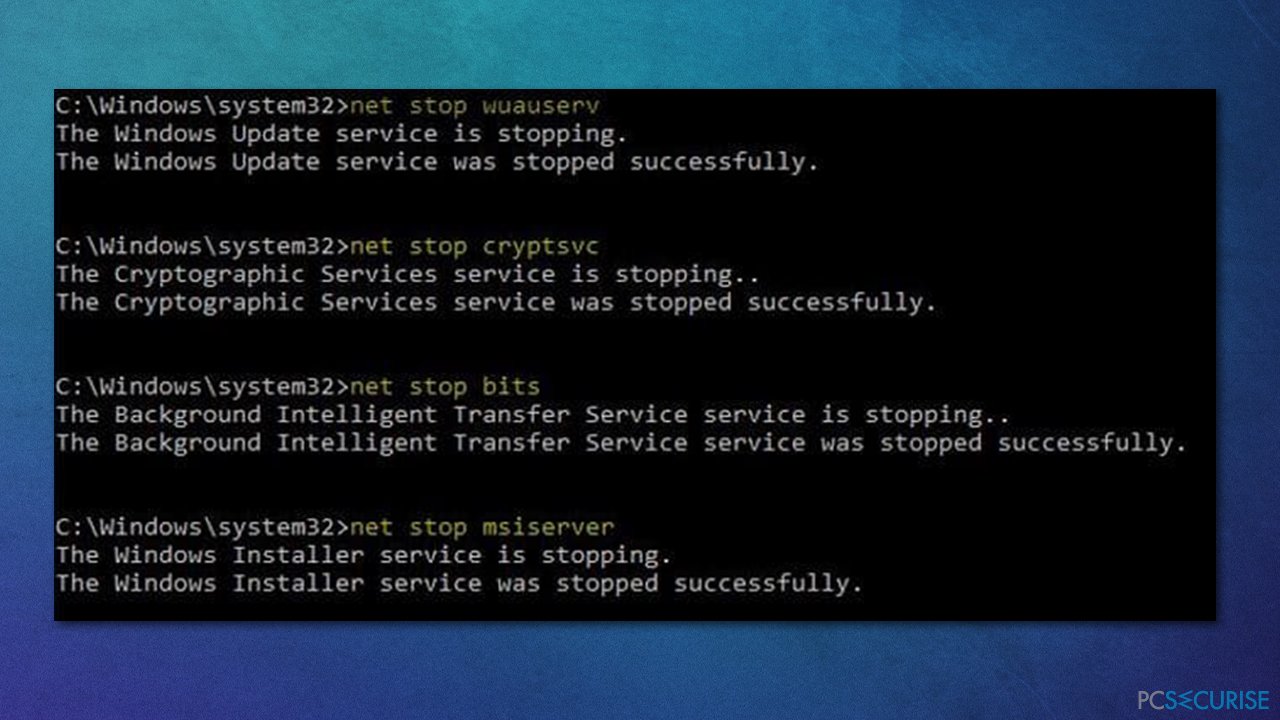
Solution 4. Réinitialiser les composants de Windows Update
- Ouvrez 50'Invite de commande en tant qu'administrateur comme expliqué ci-dessus
- Copiez et collez chacune des lignes de commande, en appuyant sur Entrée après chacune d'elles et en patientant jusqu'à ce que chacune des commandes soit exécutée correctement :
net terminate bits
net cease wuauserv
net stop appidsvc
internet stop cryptsvc
Del « %ALLUSERSPROFILE%\Application Data\Microsoft\Network\Downloader\*.* »
rmdir %systemroot%\SoftwareDistribution /South /Q
rmdir %systemroot%\system32\catroot2 /S /Q
regsvr32.exe /s atl.dll
regsvr32.exe /s urlmon.dll
regsvr32.exe /s mshtml.dll
netsh winsock reset
netsh winsock reset proxy
net start $.25
internet outset wuauserv
internet start appidsvc
net start cryptsvc - Redémarrez votre ordinateur et essayez de relancer Windows update encore une fois.
Solution 5. Désactiver ou désinstaller temporairement les logiciels de sécurité tiers
De nombreux utilisateurs ayant rencontré des problèmes lors de 50'installation des mises à jour de Windows ont constaté que les logiciels de sécurité de tiers installés sur le système empêchaient le processus de fonctionner. Un logiciel anti-malware trop agressif peut parfois perturber les connexions au serveur Microsoft et empêcher la mise à jour de se faire.
De plus, l'anti-malware apporte de nombreuses autres modifications au système, ce qui peut entraîner des problèmes dans certains cas. Nous vous recommandons donc de désinstaller ou de désactiver temporairement votre logiciel de sécurité et de réessayer de télécharger la mise à jour KB5016616.
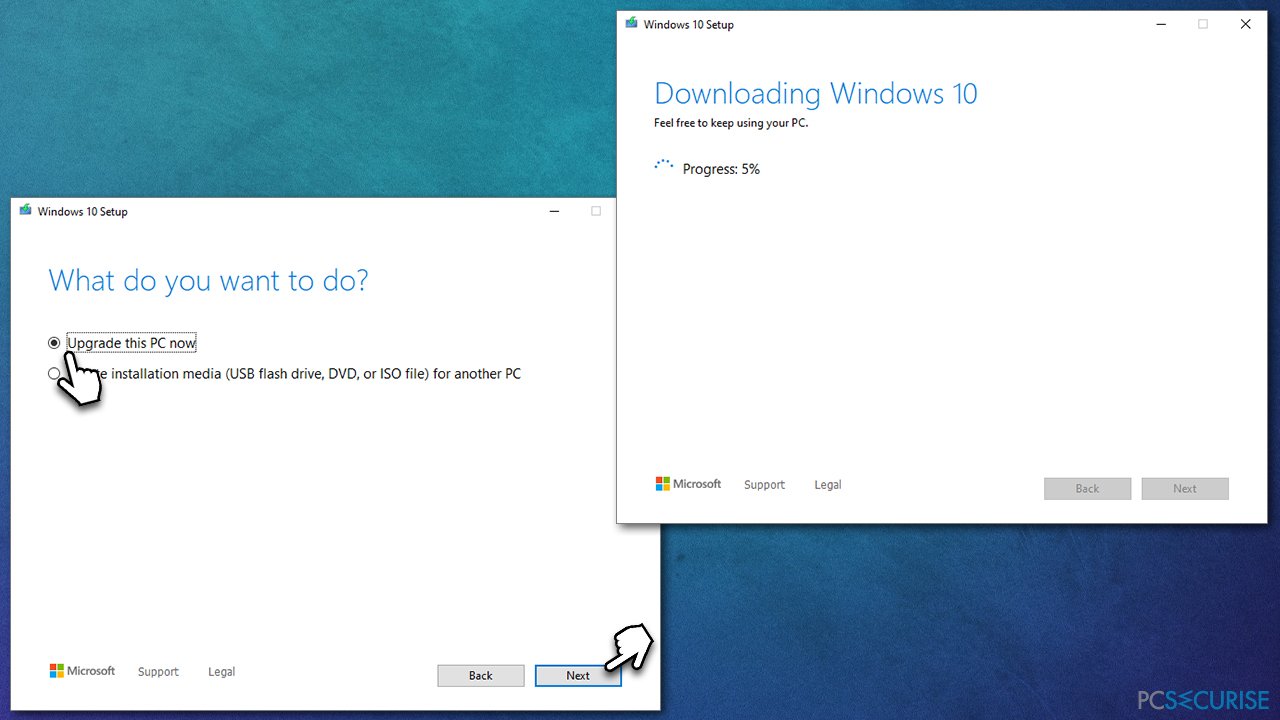
Solution 6. Utiliser l'outil Media Creation
L'outil de création de médias de Windows vous permet de remettre votre système dans un bon état, où les erreurs disparaissent tout simplement. Avant de procéder, assurez-vous de déconnecter tous les périphériques externes inutiles tels que les imprimantes ou les appareils photograph et sauvegardez tous les fichiers personnels importants par mesure de précaution.
- Rendez-vous sur le site officiel de Microsoft et téléchargez le support d'installation de Windows x
- Faites un double-clic sur le plan d'installation et sélectionnez Oui lorsque 50'UAC apparaît
- Acceptez les weather et cliquez sur Suivant
- Sélectionnez Mettre à niveau ce PC maintenant, cliquez sur Suivant
- Patientez jusqu'à ce que Windows télécharge tous les fichiers nécessaires
- Redémarrez votre PC une fois terminé.
Réparez vos erreurs automatiquement
L'équipe pcsecurise.fr essaye de faire de son mieux pour aider les utilisateurs à trouver les meilleures solutions pour éliminer leurs erreurs. Si vous ne voulez pas avoir des difficultés avec les techniques de réparation manuelles, veuillez utiliser le logiciel automatique. Tous les produits recommandés ont été testés et approuvés pas nos professionnels. Les outils que vous pouvez utiliser pour corriger l'erreur sont cités ci-dessous :
faites-le maintenant!
Bonheur
garantie
faites-le maintenant!
Bonheur
garantie
Disposer d'un VPN est indispensable lorsqu'il s'agit de protéger la vie privée des utilisateurs. Les outils de suivi en ligne tels que les cookies peuvent être utilisés non seulement par les plateformes de réseaux sociaux et d'autres sites web, mais aussi par votre fournisseur d'accès Internet et par le gouvernement. Même si vous adoptez les paramètres les plus sûrs via votre navigateur web, vous pouvez toujours être suivi par des applications connectées à Cyberspace. Par ailleurs, les navigateurs axés sur la protection de la vie privée comme Tor ne sont pas un choix optimal à cause de la réduction des vitesses de connexion. La meilleure solution pour préserver votre vie privée est d'utiliser Individual Internet Access – restez anonyme et protégé en ligne.
Un logiciel de restauration des données est l'une des solutions qui pourraient vous aider à restaurer vos fichiers. Lorsque vous supprimez un fichier, il ne disparaît pas dans le néant – il reste sur votre système tant qu'aucune nouvelle donnée n'est écrite dessus. Data Recovery Pro est united nations logiciel de restauration qui recherche les copies de travail des fichiers supprimés sur votre disque dur. Grâce à cet outil, vous pouvez éviter la perte de documents précieux, de travaux scolaires, de photos personnelles et d'autres fichiers essentiels.
Source: https://pcsecurise.fr/demander/comment-resoudre-lechec-de-linstallation-de-la-mise-a-jour-kb5016616-sur-windows/
Posted by: pichardomasul1949.blogspot.com
0 Response to "Mise À Jour Windows 10 Plante"
Post a Comment